Trình tải xuống SlideShare
Trình tải xuống SlideShareSlideShare là nền tảng phổ biến để chia sẻ và xem các bài thuyết trình, đồ họa thông tin và nhiều loại tài liệu chứa đựng thông tin phong phú trên mạng. SlideShare cung cấp những thông tin hữu ích dưới định dạng PowerPoint (PPT) hoặc PDF. Dù bạn là chuyên gia kinh doanh, nhà nghiên cứu, sinh viên hay giáo viên, SlideShare chắc chắn sẽ có những nội dung quan trọng dành cho bạn. Đây là nền tảng chia sẻ thông tin chứa đựng những thông tin ấn tượng và xác thực dưới dạng infographics chất lượng cao, các bài thuyết trình bắt mắt và các tài liệu được trình bày chuyên nghiệp.
Thật không may, SlideShare không cho phép người dùng tải xuống các bài thuyết trình một cách dễ dàng. Bạn không thể tải xuống trực tiếp các bài thuyết trình trên SlideShare mà không đăng nhập vào trang web của nền tảng này. Đây chính là lúc SlideShare Downloader phát huy tác dụng. SlideShare Downloader là công cụ trực tuyến giúp bạn tải xuống các bài thuyết trình, infographic và tài liệu SlideShare một cách dễ dàng. Dù bạn cần bài thuyết trình cho việc học tập, công việc hay tham khảo, một công cụ tải xuống SlideShare tốt sẽ giúp bạn có được chúng với chất lượng cao mà không gặp bất kỳ rắc rối nào. Quan trọng nhất, bạn không cần phải đăng nhập vào trang web SlideShare để tải xuống bất kỳ bài thuyết trình nào.
Lý do nên sử dụng SlideShare Downloader
Lý do nên sử dụng SlideShare DownloaderCó một số lý do cho thấy SlideShare Downloader là công cụ rất hữu ích cho tất cả mọi người:
Truy cập ngoại tuyến:
Truy cập ngoại tuyến:Trình tải xuống SlideShare cho phép bạn truy cập ngoại tuyến tất cả các bài thuyết trình ở định dạng tệp PPT hoặc PDF. Bạn có thể xem các tệp đã tải xuống bất cứ lúc nào mà không cần kết nối internet.
Chia sẻ dễ dàng:
Chia sẻ dễ dàng:Sau khi tải xuống các tệp từ SlideShare, bạn có thể dễ dàng chia sẻ với bạn bè, đồng nghiệp hoặc học sinh. Không có giới hạn về cách thức và đối tượng bạn chia sẻ các tệp này.
Nâng cao cơ hội học tập:
Nâng cao cơ hội học tập:Trình tải xuống SlideShare giúp nâng cao cơ hội học tập cho học sinh và nhà nghiên cứu. Họ có thể ghi chú và cải thiện bài thuyết trình cũng như thông tin của mình sau khi lấy thông tin từ SlideShare.
Tiết kiệm thời gian:
Tiết kiệm thời gian:Thay vì chụp ảnh màn hình từ SlideShare để có được tài liệu miễn phí, bạn có thể dễ dàng tải xuống bài thuyết trình từ SlideShare chỉ trong vài giây. Điều này sẽ giúp bạn tiết kiệm thời gian và công sức.
Cách tải xuống từ công cụ tải xuống SlideShare?
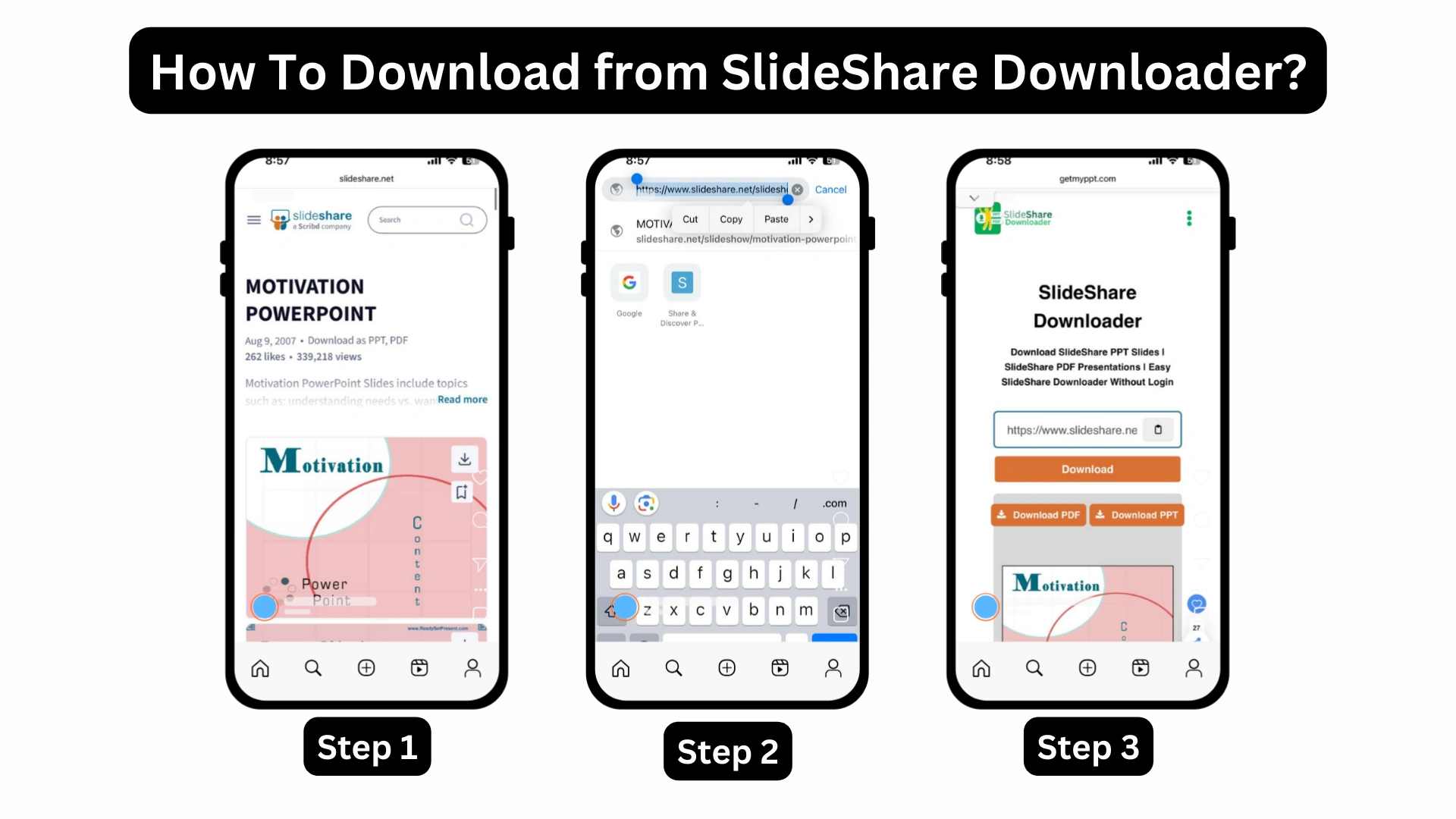
Cách tải xuống từ công cụ tải xuống SlideShare?Sao chép URL SlideShare
Sao chép URL SlideShareMở trang web SlideShare. Tìm bài thuyết trình SlideShare mà bạn muốn tải xuống. Mở bài thuyết trình và sao chép URL của nó.
Dán URL SlideShare và nhấn nút Tải xuống
Dán URL SlideShare và nhấn nút Tải xuốngBây giờ, mở công cụ tải xuống SlideShare, dán URL đã sao chép vào ô công cụ được cung cấp. Sau đó, nhấn nút Tải xuống.
Nút tải xuống SlideShare PPT hoặc SlideShare PDF
Nút tải xuống SlideShare PPT hoặc SlideShare PDFBây giờ, bạn sẽ thấy hai tùy chọn khác nhau để tải xuống từ SlideShare Downloader. Một tùy chọn hiển thị SlideShare PPT và tùy chọn còn lại hiển thị SlideShare PDF. Nhấn nút Tải xuống của định dạng tệp bạn cần.
Tính năng của Trình tải xuống SlideShare
Tính năng của Trình tải xuống SlideShareKhông phải tất cả các trình tải xuống SlideShare đều giống nhau. Một trình tải xuống tốt nên có các tính năng sau:
Tốc độ tải xuống nhanh:
Tốc độ tải xuống nhanh:Công cụ nên xử lý và tải xuống tệp nhanh chóng.
Chất lượng đầu ra cao:
Chất lượng đầu ra cao:Bản trình bày đã tải xuống phải rõ ràng và dễ đọc.
Không có dấu watermark:
Không có dấu watermark:Một số công cụ tải xuống thêm dấu watermark vào bản trình bày. Một công cụ tốt cung cấp các tệp sạch sẽ.
Nhiều tùy chọn định dạng:
Nhiều tùy chọn định dạng:Người dùng nên có thể chọn giữa các định dạng PPT và PDF.
Không yêu cầu đăng nhập:
Không yêu cầu đăng nhập:Các công cụ tải xuống tốt nhất không yêu cầu người dùng đăng nhập hoặc tạo tài khoản.
Miễn phí sử dụng:
Miễn phí sử dụng:Một công cụ tải xuống tốt nên cung cấp tải xuống miễn phí mà không có phí ẩn.
Thiết bị được hỗ trợ:
Thiết bị được hỗ trợ:Đây là công cụ tải xuống trực tuyến, do đó nó hỗ trợ tất cả các thiết bị như máy tính Windows, laptop, MAC, iPhone, iPad, điện thoại và máy tính bảng Android.
Các lựa chọn thay thế cho SlideShare Downloader
Các lựa chọn thay thế cho SlideShare DownloaderNếu bạn đang tìm kiếm các lựa chọn thay thế, đây là một số cách để truy cập các bài thuyết trình SlideShare:
Yêu cầu bài thuyết trình từ tác giả:
Yêu cầu bài thuyết trình từ tác giả:Nếu tùy chọn tải xuống bị vô hiệu hóa, bạn có thể nhắn tin cho người tải lên và yêu cầu một bản sao.
Sử dụng SlideShare Premium:
Sử dụng SlideShare Premium:Một số bài thuyết trình chỉ dành cho người dùng Premium. Đăng ký SlideShare Premium cho phép bạn tải xuống chúng một cách chính thức.
Kết luận
Kết luậnMột trình tải xuống SlideShare là công cụ hữu ích cho bất kỳ ai muốn lưu trữ các bài thuyết trình SlideShare để sử dụng ngoại tuyến. Dù bạn là học sinh, giáo viên hay chuyên gia, việc truy cập nhanh chóng vào nội dung giá trị có thể nâng cao hiệu quả học tập và năng suất. Tuy nhiên, hãy luôn đảm bảo sử dụng các công cụ này một cách có trách nhiệm và tuân thủ luật bản quyền.
Bằng cách làm theo các bước và mẹo trong hướng dẫn này, bạn có thể dễ dàng tải xuống các bài thuyết trình SlideShare mà không gặp bất kỳ khó khăn nào. Nếu bạn thường xuyên sử dụng SlideShare, một trình tải xuống tốt có thể là công cụ tiết kiệm thời gian giúp cải thiện trải nghiệm của bạn.
Câu hỏi thường gặp (FAQ)
Câu hỏi thường gặp (FAQ)Trình tải xuống SlideShare có miễn phí không?
Có, trình tải xuống SlideShare miễn phí cho tất cả mọi người. Bất kỳ ai cũng có thể tải xuống miễn phí không giới hạn từ công cụ này.
Có cần tạo tài khoản trên trang web SlideShare không?
Không, bạn không cần tạo tài khoản trên trang web SlideShare. Chỉ cần sao chép URL trực tiếp của SlideShare cho tệp bạn muốn tải xuống.
Công cụ tải xuống SlideShare hỗ trợ những định dạng tệp nào?
Bạn có thể tải xuống các bài thuyết trình, infographics và tài liệu ở định dạng tệp PPT hoặc PDF.
Có thể in trực tiếp từ trang web SlideShare không?
Không, bạn không thể in các bản trình bày SlideShare trực tiếp từ SlideShare. Bạn cần tải chúng xuống trước rồi mới in được.
Một người có thể tải xuống bao nhiêu tệp từ công cụ tải xuống SlideShare?
Bạn có thể tải xuống không giới hạn các tệp PPT và PDF từ SlideShare bằng công cụ tải xuống SlideShare.